Versiones de datos de producto de Meta: un segundo look para tus anuncios de catálogo y cómo montarlo hoy
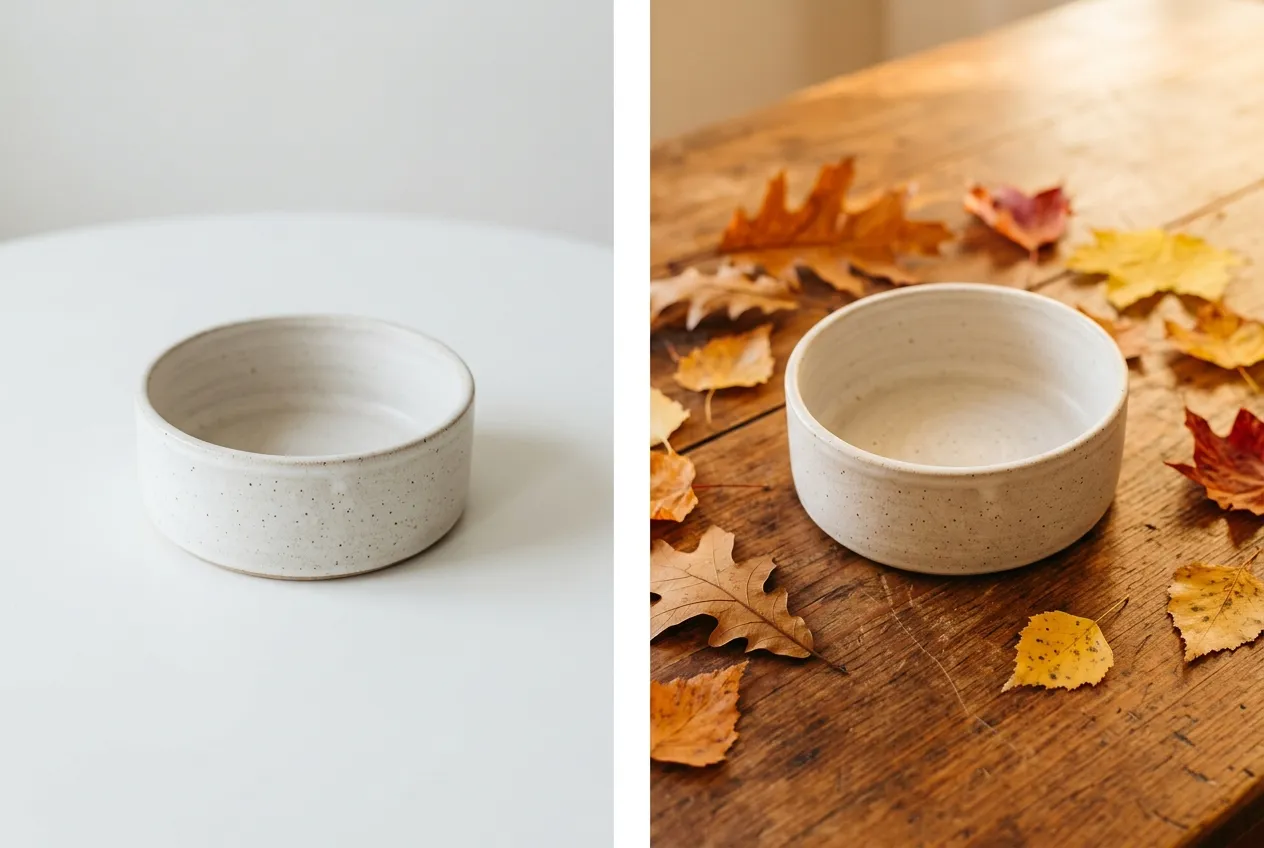
Todos los anuncios de catálogo que pones en marcha muestran los mismos datos de producto. Un título, un precio, una imagen, para cada campaña, cada audiencia y cada temporada. ¿Quieres un look de Black Friday? Hasta ahora eso obligaba a tener un segundo catálogo, un segundo feed y un píxel cuyos datos ya no cuadran.
Meta lo está cambiando con las versiones de los datos de producto. Aquí tienes qué hace la función, para qué sirve, cómo alimentar una versión con lo que ya tienes montado y cómo conseguir el mismo resultado en un solo catálogo mientras esperas a tener acceso.
Qué es una versión de los datos de producto
Una versión es un conjunto alternativo de datos de producto que vive dentro de tu catálogo actual. El centro de ayuda de Meta la describe como "una función avanzada que te da más control creativo sobre cómo aparecen los productos en tus anuncios". Puedes tener hasta diez versiones en un mismo catálogo, y cada una puede cambiar estos campos por producto: título, descripción, precio, precio rebajado, enlace, imagen, imágenes adicionales, vídeo, disponibilidad, estado del producto y estado de publicación.
Todo lo demás sigue igual. Mismo catálogo, mismos IDs de producto, mismos conjuntos de productos, mismos eventos del píxel. Una versión es una capa sobre el producto, no una copia.
Meta dice que la función "está limitada por ahora a un número reducido de empresas que cumplen los requisitos". Si todavía no la ves en Commerce Manager, la última sección es para ti.
Qué te aporta
- Un look de temporada sin montar un segundo catálogo. Fondos de verano en junio, un look de rebajas en noviembre. Añade la versión, asígnala a la campaña y vuelve a la de siempre cuando acabe la temporada.
- Datos distintos para audiencias o ubicaciones distintas. Un título más corto para Stories, una versión con el precio de socio para quienes ya son clientes, una versión cuyo enlace lleva a una página de campaña.
- Una comparación de verdad. Dos conjuntos de anuncios, dos versiones, un catálogo. Meta menciona comparar "los resultados de las campañas para determinar qué versiones de los datos de producto funcionan mejor" como uno de los usos previstos.
- Un solo conjunto de eventos. Compras, visitas y añadidos al carrito se asignan al producto, vea el comprador la versión que vea.
Cómo se configura en Commerce Manager
- Abre tu catálogo, ve a Fuentes de datos, haz clic en + Añadir y elige Versiones de los datos de producto.
- Ponle un nombre que diga para qué es. Luego la elegirás por ese nombre en Ads Manager.
- Dale datos. Selecciona fuentes de datos que ya estén en el catálogo o haz clic en Añadir feed e introduce la URL de un feed que exista solo para esta versión.
- Haz clic en Crear. Meta crea además un conjunto de productos llamado Productos con la versión [nombre de la versión], con todos los productos para los que la versión tiene datos.
- En Ads Manager, crea una campaña de Ventas con anuncios de catálogo Advantage+. En el nivel de anuncio, marca Versión de los datos de producto en la sección Creatividad del anuncio y elige la versión.
Los productos sin datos en la versión muestran sus datos por defecto. Así que un conjunto de anuncios puede mostrar una mezcla de productos con versión y sin ella, salvo que uses el conjunto de productos que Meta creó para esa versión.
Alimenta una versión con lo que ya tienes montado
El feed que pide una versión es corto: el ID de producto y solo los campos que estás cambiando. Eso es exactamente un feed complementario, y un canal de Renable puede serlo.
- Añade un segundo canal en el mismo catálogo. En su pestaña Ajustes, en Se usa para, elige Meta y márcalo como Feed complementario. A partir de ahí, el único campo obligatorio es el ID de producto.
- Dale los campos que la versión debe cambiar. Para un look de temporada, eso es un campo de imagen vinculado a la plantilla de temporada. Renable genera esa imagen para cada producto y la vuelve a generar cuando cambia un precio o un producto.
- ¿Quieres también otro título u otra descripción? Haz que ese campo del canal tire de otro contenido, por ejemplo un titular escrito con IA. Tu feed principal conserva el texto de siempre.
- Publica, copia la URL del feed del canal y pégala en Commerce Manager como feed de la versión. A partir de ahí, Meta lo descarga cuando le toca.
Un catálogo en Renable, un catálogo en Meta y una versión que se mantiene al día sola. O pídele a Aimée, la agente de IA de Renable, que te prepare el canal como borrador.
Aimée
Haz una versión de Black Friday de nuestro feed de Meta. Solo las imágenes, con la plantilla black-friday, como feed complementario.
Borrador: canal "Meta · versión black-friday"
Vista previa: Cloud Nine Orthopedic Dog Bed, 129 $, distintivo de rebaja activado
Publícalo y te doy la URL del feed para pegarla en Commerce Manager como feed de la versión.
¿Todavía no cumples los requisitos? Hazlo hoy en un solo catálogo
Los dos motivos más habituales para querer una versión son un look de temporada y un test entre dos looks. Hoy los dos son posibles, en un solo catálogo, con los diseños adaptables y Renable Options.
Los diseños adaptables son una función del feed de Meta que pone nombre a tus diseños. Un diseño es un mismo look en todos los formatos: cuadrado, vertical y story, en imagen y en vídeo. Renable envía todos tus diseños en el feed que ya tienes, cada uno con su nombre, como evergreen o black-friday. Después, el panel de Renable Options dentro de Meta Ads Manager te muestra qué diseño usa un anuncio y te deja cambiarlo por otro con un clic.
- Look de temporada. Monta el diseño de Black Friday con semanas de antelación. Añadirlo no cambia ningún anuncio en marcha. Llegado el día, fija a ese diseño los anuncios que quieras. Cuando acabe la temporada, devuélvelos al de antes.
- Un test entre dos looks. Duplica el conjunto de anuncios, fija cada copia a un diseño distinto y deja que el test A/B de Meta reparta la audiencia. Tienes los pasos en Cómo personalizar la creatividad de los anuncios de catálogo Advantage+ de Meta con plantillas.
- El formato adecuado en cada sitio. Aunque fijes un anuncio a un diseño por su nombre, Meta sigue eligiendo la versión cuadrada, vertical o de story para cada ubicación.
La diferencia con las versiones: los diseños cambian el aspecto del anuncio, imagen y vídeo. Una versión puede cambiar además el título, el precio o el enlace. Si tu idea de temporada es una imagen, no tienes que esperar. Si es otro precio u otra página de destino, para eso están las versiones, y el canal de arriba está listo para el día que las tengas.
En ambos casos, un producto que el diseño o la versión no cubre muestra sus datos por defecto. El panel de Renable Options te muestra la cobertura del diseño que usa un anuncio, así que lo sabes antes de gastar.
Qué hace falta
Un feed de productos que Renable importa y envía a tu catálogo de Meta y, si eliges la vía de los diseños, un canal de Meta con los diseños adaptables activados. Renable Options es una extensión de Chrome en acceso anticipado. Aimée prepara canales y plantillas como borradores, y tú los publicas. En todos los casos, Meta decide qué anuncio se muestra y dónde. Las versiones son una función de Meta y llegan según el calendario de Meta.
Más sobre el panel: Renable Options, el panel dentro de Meta Ads Manager
Cómo reciben su nombre los diseños: Diseños adaptables
Los pasos de Meta: Crear versiones de los datos de producto en tu catálogo
Dale otro look a tu catálogo este trimestre
Conecta tu feed, pídele a Aimée un diseño de temporada en todos los formatos y fíjalo a los anuncios que elijas. Todas las cuentas empiezan con 30 días de prueba gratis.