Versioni dei dati prodotto di Meta: un secondo look per i tuoi annunci di catalogo, e come attivarne uno oggi
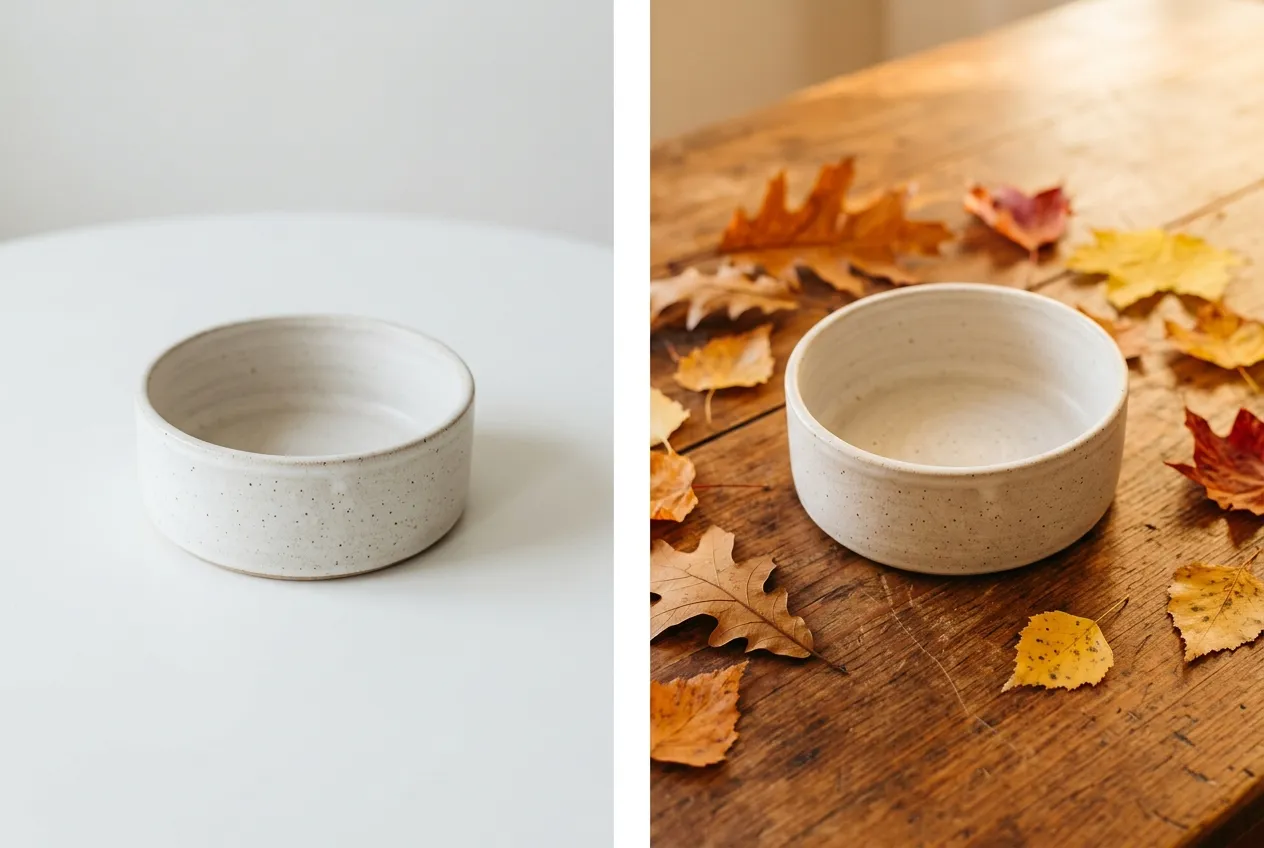
Ogni annuncio del catalogo che hai online mostra gli stessi dati prodotto. Un titolo, un prezzo, un'immagine, per ogni campagna, ogni pubblico e ogni stagione. Vuoi un look da Black Friday? Finora voleva dire un secondo catalogo, un secondo feed e un pixel che non torna più.
Meta cambia le cose con le versioni dei dati prodotto. Ecco cosa fa questa funzione, a cosa serve, come alimentare una versione con quello che hai già e come ottenere lo stesso risultato in un solo catalogo mentre aspetti l'accesso.
Cos'è una versione dei dati prodotto
Una versione è un set alternativo di dati prodotto che vive dentro il catalogo che hai già. L'help center di Meta la descrive come "una funzione avanzata che ti dà più controllo creativo su come i prodotti compaiono nei tuoi annunci". In un catalogo puoi tenere fino a dieci versioni, e ognuna può cambiare questi campi per prodotto: titolo, descrizione, prezzo, prezzo scontato, link, immagine, immagini aggiuntive, video, disponibilità, condizione e stato.
Non cambia nient'altro. Stesso catalogo, stessi ID prodotto, stessi insiemi di prodotti, stessi eventi del pixel. Una versione è uno strato sopra il prodotto, non una sua copia.
Meta dice che la funzione è "al momento limitata a un numero ristretto di aziende idonee". Se in Commerce Manager non la vedi ancora, l'ultima sezione è per te.
Cosa ti dà
- Un look stagionale senza un secondo catalogo. Sfondi estivi a giugno, un look da saldi a novembre. Aggiungi la versione, puntaci la campagna e torna indietro quando la stagione finisce.
- Dati diversi per pubblici o posizionamenti diversi. Un titolo più corto per le Storie, una versione con il prezzo fedeltà per i clienti già acquisiti, una versione il cui link porta a una pagina di campagna.
- Un confronto vero. Due gruppi di inserzioni, due versioni, un catalogo. Tra gli usi previsti Meta indica il confronto dei "risultati delle campagne per individuare le versioni dei dati prodotto che rendono meglio".
- Un solo flusso di eventi. Acquisti, visualizzazioni e aggiunte al carrello restano sul prodotto, qualunque versione abbia visto chi compra.
Come si crea una versione in Commerce Manager
- Apri il catalogo, vai su Fonti di dati, clicca + Aggiungi e scegli Versioni dei dati prodotto.
- Dalle un nome che dica a cosa serve. Più avanti la sceglierai per nome in Ads Manager.
- Dalle dei dati. Seleziona fonti di dati già presenti nel catalogo, oppure clicca Aggiungi feed e inserisci l'URL di un feed che esiste solo per questa versione.
- Clicca Crea. Meta crea anche un insieme di prodotti chiamato Prodotti con la versione [nome versione], con tutti i prodotti per cui la versione ha dati.
- In Ads Manager crea una campagna Vendite con gli annunci del catalogo Advantage+. A livello annuncio, spunta Versione dei dati prodotto nella sezione Creatività dell'annuncio e scegli la versione.
I prodotti senza dati nella versione mostrano i loro dati di default. Così un gruppo di inserzioni può mostrare un misto di prodotti con versione e prodotti di default, a meno che non usi l'insieme di prodotti che Meta ha creato per quella versione.
Alimentare una versione con quello che hai già
Il feed che una versione vuole è corto: l'ID prodotto più i soli campi che stai cambiando. È esattamente un feed supplementare, e un canale Renable può essere questo.
- Aggiungi un secondo canale sullo stesso catalogo. Nella scheda Impostazioni, sotto Usato per, impostalo su Meta e segnalo come Feed supplementare. Ora serve solo l'ID prodotto.
- Dagli i campi che la versione deve cambiare. Per un look stagionale è un campo immagine collegato al template stagionale. Renable genera quell'immagine per ogni prodotto e la rigenera quando cambia un prezzo o un prodotto.
- Vuoi anche un titolo o una descrizione diversi? Punta il campo di questo canale su contenuti diversi, per esempio un titolo scritto dall'AI. Il feed principale tiene i testi di sempre.
- Pubblica, copia l'URL del feed del canale e incollalo in Commerce Manager come feed della versione. Da quel momento Meta lo scarica secondo i suoi tempi.
Un catalogo in Renable, un catalogo in Meta e una versione che resta aggiornata da sola. Oppure chiedi ad Aimée, l'agente AI dentro Renable, di preparare la bozza del canale per te.
Aimée
Fai una versione Black Friday del nostro feed Meta. Solo le immagini, dal template black-friday, come feed supplementare.
Bozza pronta: canale "Meta · versione black-friday"
Anteprima: Cloud Nine Orthopedic Dog Bed, 129 $, badge sconto attivo
Pubblicala e ti do l'URL del feed da incollare come feed della versione in Commerce Manager.
Non ancora idoneo? Fallo oggi in un solo catalogo
I due motivi più comuni per volere una versione sono un look stagionale e un test tra due look. Entrambi sono possibili oggi, in un solo catalogo, con i design adattivi e Renable Options.
I design adattivi sono una funzione dei feed di Meta che dà un nome ai tuoi design. Un design è un look in ogni formato: quadrato, verticale e storia, immagine e video. Renable invia tutti i tuoi design nell'unico feed che hai già, ognuno con il proprio nome, tipo evergreen o black-friday. Il pannello Renable Options dentro Meta Ads Manager ti mostra quale design sta usando un annuncio e ti lascia passare a un altro con un clic.
- Look stagionale. Prepara il design per il Black Friday settimane prima. Aggiungerlo non cambia nessun annuncio online. Il giorno giusto, collegaci gli annunci che vuoi. Quando la stagione finisce, ricollegali a quello di prima.
- Un test tra due look. Duplica il gruppo di inserzioni, collega ogni copia a un design e lascia che il test A/B di Meta divida il pubblico. Trovi i passaggi in Come personalizzare la creatività degli annunci del catalogo Advantage+ di Meta con i template.
- La forma giusta ovunque. Un annuncio collegato a un design per nome lascia comunque a Meta la scelta della versione quadrata, verticale o storia per ogni posizionamento.
La differenza rispetto alle versioni: i design cambiano l'aspetto dell'annuncio, immagine e video. Una versione può cambiare anche il titolo, il prezzo o il link. Se la tua idea stagionale è un'immagine, non devi aspettare. Se è un prezzo diverso o un'altra landing page, è lì che servono le versioni, e il canale qui sopra è pronto per il giorno in cui le avrai.
In entrambi i casi, un prodotto che il design o la versione non copre mostra i suoi dati di default. Il pannello Renable Options mostra la copertura del design che un annuncio sta usando, così lo sai prima di spendere.
Cosa serve
Un feed prodotti che Renable importa e invia al tuo catalogo Meta, e un canale Meta con i design adattivi attivi per la strada del design. Renable Options è un'estensione Chrome in early access. Aimée prepara la bozza di canali e template, e li pubblichi tu. In ogni caso è Meta a decidere quale annuncio mostrare e dove. Il lato Meta delle versioni è una funzione di Meta, sui tempi di Meta.
Altro sul pannello: Renable Options, il pannello dentro Meta Ads Manager
Come i design prendono il loro nome: Design adattivi
I passaggi di Meta: Creare versioni dei dati prodotto nel catalogo
Dai al tuo catalogo un secondo look questo trimestre
Collega il feed, chiedi ad Aimée un design stagionale in ogni formato e collegalo agli annunci che scegli tu. Ogni account parte con 30 giorni di prova gratuita.