Jak dopasować kreacje reklam katalogowych Meta Advantage+ za pomocą szablonów
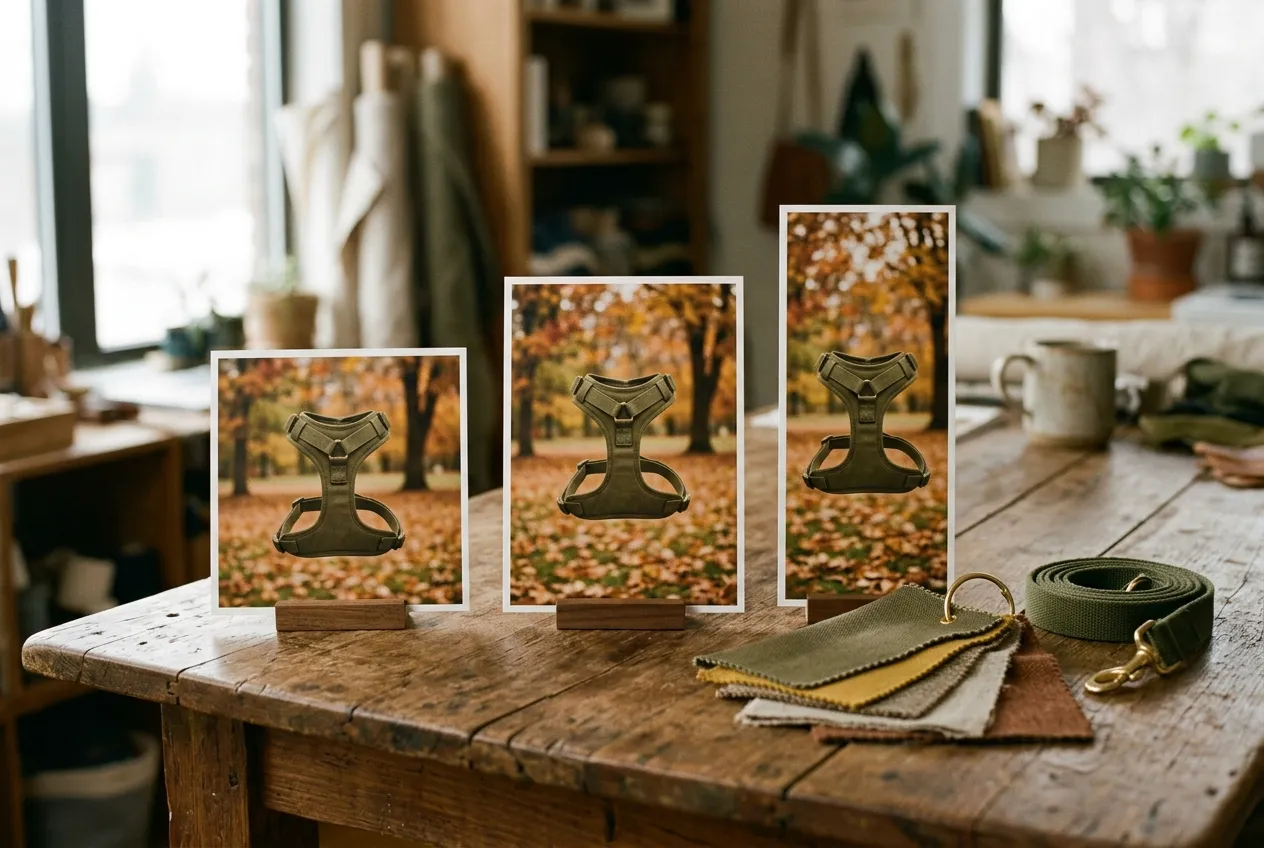
Wystarczy przewinąć kilka reklam katalogowych i już wiesz, o co chodzi. Produkt na białym tle, tytuł, cena. U ciebie i u wszystkich innych.
Nie musi tak być. Pokazujemy, co zmienisz w samym Meta Ads Manager, gdzie kończą się jego możliwości i jak szablon wstawia do każdej reklamy twoją markę, cenę, opinie i właściwy format. Zdjęcia i wideo. Do tego prawdziwy test dwóch wyglądów.
Dlaczego każda reklama katalogowa wygląda tak samo
Reklamy katalogowe Advantage+ (tak Meta nazywa teraz dynamiczne reklamy produktowe) powstają z feedu produktowego. Meta bierze zdjęcie, tytuł i cenę każdego produktu i składa z nich reklamę. Reklama nie będzie więc lepsza niż zdjęcie w feedzie.
W większości sklepów tym zdjęciem jest packshot ze strony produktu. Powstał z myślą o równej siatce produktów w sklepie. Nigdy nie miał zatrzymać kciuka w feedzie.
Co możesz zmienić w Meta Ads Manager
Meta daje reklamom katalogowym kilka własnych narzędzi do kreacji. Znajdziesz je w ustawieniach kreacji reklamy.
- Ramka. Wgrany przez ciebie obraz, na przykład obramowanie albo logo, nałożony na każde zdjęcie produktu.
- Etykiety z danymi z katalogu. Aktualna cena, przekreślona cena promocyjna, procent rabatu albo darmowa dostawa. Ty ustawiasz, jak wyglądają.
- Ulepszenia kreacji Advantage+. Meta może też sama podretuszować twoje zdjęcia: wygenerować tło albo rozszerzyć kadr.
Jeśli wystarczy ci naklejka z ceną na każdej reklamie, możesz na tym poprzestać.
Gdzie kończą się narzędzia Meta
- Jedna ramka do wszystkiego. Ta sama ramka trafia i na bestseller, i na resztki z poprzedniego sezonu. Nie pokaże 4,9 gwiazdki jednego produktu ani nie oznaczy drugiego jako nowości.
- Etykiety to tylko cena, rabat i dostawa. Opinii, nagłówka napisanego pod produkt czy plakietki „nowość” nie ma w menu.
- Ozdabiasz zdjęcie, które już masz. Packshot na białym tle zostaje packshotem na białym tle, tylko z naklejką.
Zamiast tego wstaw design do feedu
Meta pokazuje takie zdjęcie, jakie dostanie z feedu. Daj jej więc gotową reklamę.
Szablon to jeden układ reklamy, który Renable renderuje dla każdego produktu w katalogu. Wyrenderowane zdjęcie trafia do feedu jako zdjęcie produktu. Meta wyświetla je jak każdą inną reklamę katalogową, tylko że teraz widać na nim twoją markę. Dane produktu wchodzą w nazwane pola, takie jak [Nazwa produktu] i [Cena], więc każdy produkt wypełnia je swoimi.
- Twoja marka. Twoje kolory, fonty i logo. Produkt wycięty z białego tła stoi na twoim tle albo występuje na zdjęciu lifestyle’owym.
- Cena, która wie o promocjach. Cena przed obniżką i plakietka z procentem rabatu pojawiają się tylko na produktach, które naprawdę są przecenione.
- Opinie na zdjęciu. Podłącz feed z opiniami, a reklama pokaże gwiazdki produktu, liczbę opinii albo zdanie z prawdziwej opinii. Tam, gdzie ocena jest niska, ukryj gwiazdki.
- Promocje z datą końca. Baner na Black Friday, który pokazuje się między dwiema datami i sam znika.
- Zawsze aktualne. Gdy zmieni się cena albo produkt, zdjęcie reklamy powstaje na nowo.
Nie musisz być grafikiem. Zacznij od gotowego szablonu i podmień kolory na swoje albo opisz reklamę Aimée, agentce AI wbudowanej w Renable, a ona zbuduje ją w Studio, edytorze szablonów Renable. Nic nie trafia do twoich reklam, dopóki tego nie opublikujesz.
Aimée
Zrób reklamę dla każdego produktu. Produkt na naszej firmowej zieleni, cena, gwiazdki z opinii i plakietka promocji tylko wtedy, gdy produkt jest przeceniony.
Wersja robocza: szablon „Cozy corner”
[Nazwa produktu] · [Cena] · [Średnia ocena w gwiazdkach]
Plakietka promocji pokazuje się, gdy [Cena promocyjna] jest niższa niż [Cena]
Podgląd: Cloud Nine Orthopedic Dog Bed, 129 $
Wgraj logo w Studio, a ja umieszczę je we wszystkich trzech formatach.
Właściwy format w każdym umiejscowieniu
Wyślesz jedno stałe zdjęcie, a pójdzie wszędzie takie samo. Stąd biorą się kwadratowe reklamy w Stories z pustymi pasami u góry i u dołu.
Szablon ma kilka formatów naraz. Kwadrat do feedu, pion (4:5) i story (9:16) do Stories i Reels. Dane produktu są wspólne. Układ ustawiasz osobno dla każdego formatu, więc w wersji story cena nie wejdzie pod przyciski Meta.
Renable wysyła do Meta wszystkie formaty jako jeden design z jedną nazwą, na przykład cozy-corner. Reklama, która wyświetla ten design, zostaje na nim, a Meta dobiera format do miejsca, w którym reklama się pokazuje. Warunek: reklama musi mieć włączone ustawienie Dopasuj do umiejscowienia w ustawieniach Advantage+. Więcej w centrum pomocy: Adaptacyjne designy.
Dodaj wideo do tego samego designu
Każdy szablon może być wideo. Ustaw długość do 30 sekund, animuj elementy, a każdy produkt dostanie własne wideo z własną ceną i opiniami. Dodaj wideo do tego samego designu co zdjęcia. Meta przy każdym wyświetleniu wybiera zdjęcie albo wideo za pomocą ustawienia, które nazywa Dynamic Media.
Jest jeszcze jeden powód, żeby to zrobić. Dynamic Media jest domyślnie włączone i tam, gdzie produkt nie ma wideo, Meta może dodać takie, które znalazła sama: z twoich stron produktów, twojej strony na Facebooku albo z Instagrama. Jak pisze sama Meta, wideo dodane przez ciebie „ma priorytet nad wszystkimi automatycznie dodanymi filmami, co sprawia, że znikają one z katalogu”. Podaj własne i to ty decydujesz, co leci.
Dodaj wideo, kiedy chcesz, żeby Meta go używała. Każda reklama z włączonym Dynamic Media może po nie sięgnąć, przypięta czy nie. Kroki opisujemy w Jak dodać wideo do reklam katalogowych.
Który wygląd sprzedaje? Przetestuj dwa designy na jednym katalogu
Masz codzienny design i odważniejszy. Nie potrzebujesz drugiego katalogu ani drugiego feedu, żeby sprawdzić, który sprzedaje. Oba designy są już w tym samym feedzie.
- Zduplikuj zestaw reklam. Ten sam katalog, ta sama grupa odbiorców, ten sam budżet. Nazwij każdą kopię od jej designu, żeby potem łatwo czytać raport.
- Przypnij do każdego inny design. Otwórz reklamę każdego zestawu reklam w Meta Ads Manager. W panelu Renable Options kliknij Użyj przy designie, który ten zestaw reklam ma wyświetlać.
- Niech test przeprowadzi Meta. Test A/B w Meta dzieli grupę odbiorców równo między dwa zestawy reklam. Dwa zestawy puszczone obok siebie bez niego nie dzielą jej równo.
- Zwycięzcę odczytasz w Ads Manager. Potem przypnij do niego więcej reklam.
Żeby test był uczciwy, pilnuj czterech rzeczy:
- Przypinaj, gdy zestawy reklam są wstrzymane. Przełączenie tworzy nową wersję kreacji reklamy. Meta może ją ponownie sprawdzić, a aktywna reklama może zacząć fazę uczenia od nowa. Gdy oba zestawy są wstrzymane, startują razem.
- Daj obu designom te same formaty i te same materiały. Jeśli tylko jeden ma wersję story albo wideo, to właśnie tę różnicę zmierzysz.
- Najpierw sprawdź pokrycie. Panel pokazuje, dla ilu produktów dany design się renderuje. Produkt, dla którego się nie renderuje, dostanie w tym zestawie reklam twój codzienny design.
- Porównuj umiejscowienia w feedzie i pionowe. Stories i Reels pokazują twój codzienny design w obu zestawach reklam, więc nie biorą udziału w teście.
Dodanie designu nigdy nie zmienia tego, jakie zdjęcie pokazuje działająca reklama. Wygląd na Black Friday możesz więc przygotować z kilkutygodniowym wyprzedzeniem. Poczeka w feedzie, aż przypniesz do niego reklamę.
Nie wiesz, gdzie kliknąć? Otwórz Aimée w panelu bocznym obok Ads Manager. Widzi reklamy, które masz otwarte, mówi, jaki design wyświetla każda z nich i gdzie kliknąć dalej, a do tego podaje liczby, które Meta zaraportowała za okres, o który pytasz. Ona czyta. Zmiany wprowadzasz ty.
Renable Options to rozszerzenie do Chrome, które wstawia panel i Aimée do Meta Ads Manager. Zobacz, co pokazuje przy każdej reklamie, albo cały przewodnik w tekście Przetestuj dwa designy względem siebie.
Co jest potrzebne
Szablony potrzebują feedu produktowego, który Renable importuje i przekazuje dalej do twojego katalogu Meta. Aimée przygotowuje wersje robocze szablonów, a ty je publikujesz. Nie wgra twojego logo, fontów ani zdjęć, więc te dodajesz w Studio samodzielnie. O tym, która reklama gdzie się pokaże, nadal decyduje Meta. Więcej o Meta: Renable dla Meta.
Nie masz jeszcze feedu? Zacznij tutaj: Jak wyeksportować feed produktowy z Shopify, WooCommerce, Magento i BigCommerce
Sprzedajesz rozmiary i kolory? Jak ogarnąć warianty i produkty niedostępne w reklamach katalogowych Meta
Nadal puszczasz packshoty na białym tle?
Podłącz feed i poproś Aimée o wersję roboczą pierwszego szablonu, we wszystkich formatach. Każde konto zaczyna od 30 dni bezpłatnego okresu próbnego.