Come gestire varianti e prodotti esauriti negli annunci da catalogo di Meta
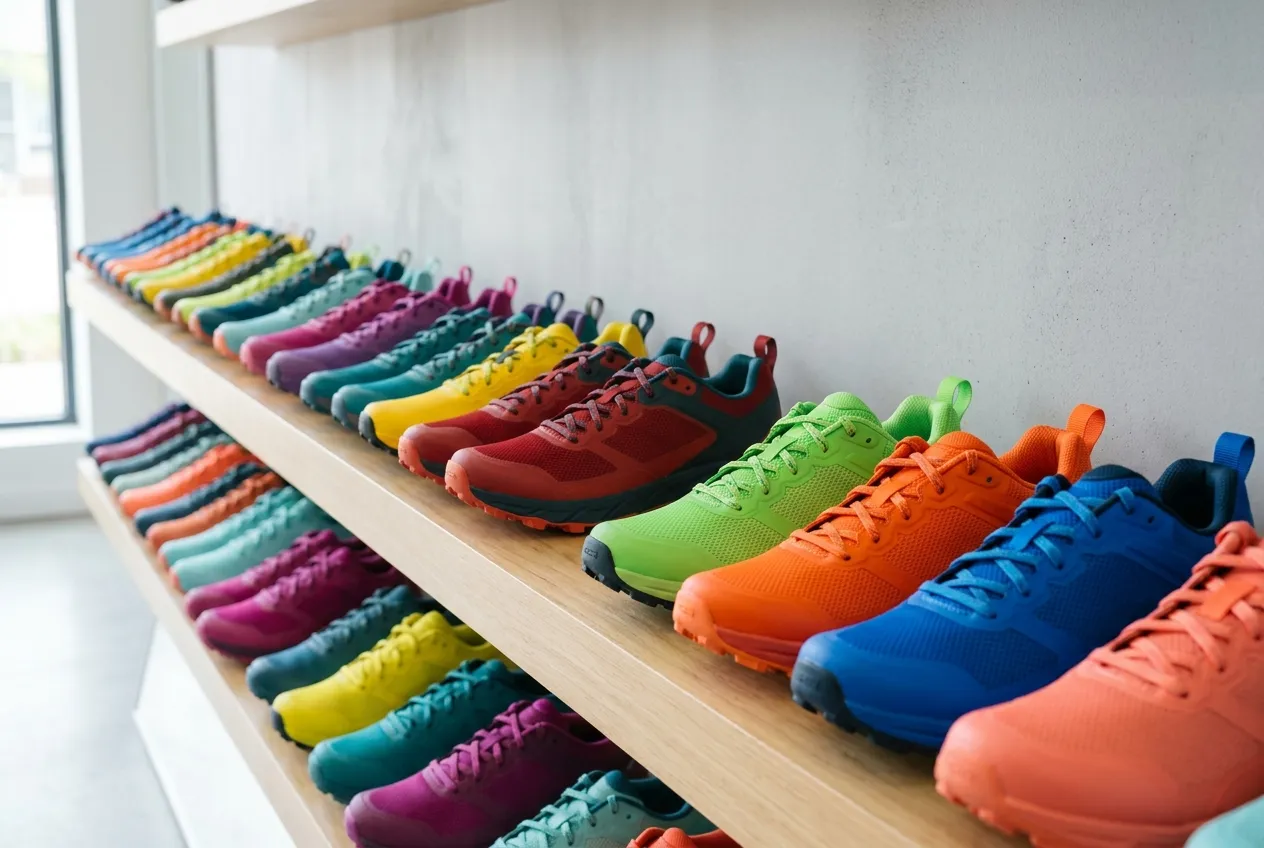
La taglia M è finita martedì. L'annuncio è rimasto attivo tutta la settimana. Oppure è successo il contrario. Una taglia si è esaurita e l'intero prodotto è sparito dai tuoi annunci, tutti e quaranta i colori.
Tutti e due i problemi nascono nello stesso posto, e non è Meta Ads Manager. È il modo in cui il tuo feed prodotti descrive taglie, colori e scorte. Ecco cosa serve a Meta dal feed, e come arrivarci senza un nuovo export dal negozio.
Perché per Meta quaranta colori sono un prodotto solo
Meta pubblicizza gli articoli del catalogo. Una riga del tuo feed è un articolo del catalogo. Se il tuo negozio esporta un divano come una riga sola con quaranta colori elencati dentro, Meta vede un divano. Ha un prezzo, un'immagine e uno stato di disponibilità per tutti e quaranta.
Ecco perché chi ha guardato quello verde si ritrova un annuncio con quello grigio. Ed ecco perché le scorte possono essere giuste o sbagliate solo per tutta la famiglia insieme.
Dai a ogni taglia e a ogni colore il proprio articolo nel catalogo
La soluzione è una riga per ogni cosa che una persona può davvero comprare. Ogni riga porta con sé:
- Il suo ID, di solito lo SKU della variante. Due varianti con lo stesso ID tornano a fondersi in un unico articolo.
- Il suo prezzo, la sua disponibilità e la sua immagine. Il divano verde mostra il divano verde.
- Il suo link, che porta alla pagina prodotto con quella taglia o quel colore già selezionato.
- La sua taglia e il suo colore nei campi
sizeecolor. - Un
item_group_idcondiviso, lo stesso valore su ogni variante del prodotto. Dice a Meta che queste righe sono un solo prodotto con delle opzioni, non quaranta schede prodotto slegate tra loro.
Lascia che una taglia esaurita esca da sola
Quando ogni taglia è un articolo a sé, le scorte si gestiscono da sole. Meta tiene fuori dagli annunci del catalogo gli articoli segnati out of stock. Le altre taglie continuano a girare.
Non cancellare dal feed le righe dei prodotti esauriti. Tieni la riga e cambia la sua disponibilità. L'articolo resta nel tuo catalogo, e il suo annuncio riparte quando le scorte tornano.
Usa i valori esatti. in stock, out of stock, preorder o backorder. Un conteggio come "0" o un "no" non è un valore valido, e un prodotto senza un valore valido può essere rifiutato.
Come faccio a rimettere online un prodotto quando torna disponibile?
Non lo fai tu. Lo fa il feed. Quando la disponibilità torna su in stock, l'annuncio riparte da solo. Quindi la vera domanda è quanto ci mette la notizia ad arrivare. I passaggi sono tre.
- Dal negozio al feed. Ogni quanto il tuo negozio ricostruisce il feed? Molti plugin partono da una volta al giorno. Se puoi, mettilo su ogni ora.
- Dal feed a Meta. In Commerce Manager, apri l'origine dati del catalogo e imposta il recupero pianificato su ogni ora.
- Il numero di scorte giusto. Se le scorte reali stanno in un sistema di magazzino o del fornitore, il feed del negozio può essere indietro di un giorno. Unisci il feed di magazzino, abbinato su GTIN o SKU, così la disponibilità segue il conteggio vero.
Quando invece conviene fare il contrario e pubblicizzare una sola variante
Dividere ha senso quando le varianti sono diverse da vedere o si esauriscono separatamente. Non ha senso quando il tuo feed ha otto righe per la stessa maglietta bianca in otto taglie. Condividono un'unica immagine, quindi stai pubblicizzando la stessa foto otto volte.
In quei casi, tieni una riga per prodotto. Di solito si sceglie la variante più economica, perché il suo prezzo è quello che vuoi nell'annuncio. Assicurati che la riga che tieni abbia un ID stabile, così resta lo stesso articolo quando un'altra taglia diventa la più economica.
Fai tutto senza toccare il negozio
I plugin dei negozi quasi mai ti lasciano rimodellare le varianti, e un nuovo export da uno sviluppatore può richiedere settimane. Renable sta tra il tuo negozio e Meta. Importa il feed che hai, lo rilegge ogni ora e manda a Meta la versione corretta.
- Dividi in varianti. Una regola trasforma una riga che elenca le sue taglie o i suoi colori in un prodotto per variante. Ogni variante prende il suo ID dal suo SKU. Renable ti impedisce di pubblicare una divisione in cui le varianti finirebbero per condividere un ID.
- Trasforma i numeri di scorte in disponibilità. Una regola imposta in stock quando il conteggio è almeno 1, e out of stock in tutti gli altri casi.
- Unisci un feed di magazzino o di fornitore. Abbinato su GTIN o SKU, e riunito a ogni importazione.
- Raggruppa i prodotti. Tieni un prodotto per famiglia, il più economico, con un ID che resta fermo quando i prezzi si muovono.
Oppure dillo in una frase. Aimée, l'agente AI dentro Renable, scrive le regole in bozza. Nei tuoi annunci non cambia niente finché non pubblichi.
Aimée
Dividi il mio feed in un prodotto per taglia. Usa lo SKU della variante come ID.
In bozza: Dividi in varianti
Un prodotto per taglia
ID dallo SKU di ogni variante
Trail Runner 300: 9 taglie, 2 esaurite
Due cose da sapere. Un feed si può dividere una volta sola, quindi per avere ogni combinazione di taglia e colore, dividi sulla colonna che elenca già ogni combinazione. E ogni variante conta come una voce del feed sul tuo piano.
Ancora nessun feed? Parti da qui: Come esportare un feed prodotti da Shopify, WooCommerce, Magento e BigCommerce
Il tuo feed sta ancora pubblicizzando taglie esaurite?
Collega il tuo feed e chiedi ad Aimée come stanno le tue varianti e le tue scorte. Ogni account parte con 30 giorni di prova gratuita.