Sådan tilpasser du designet i Meta Advantage+-katalogannoncer med skabeloner
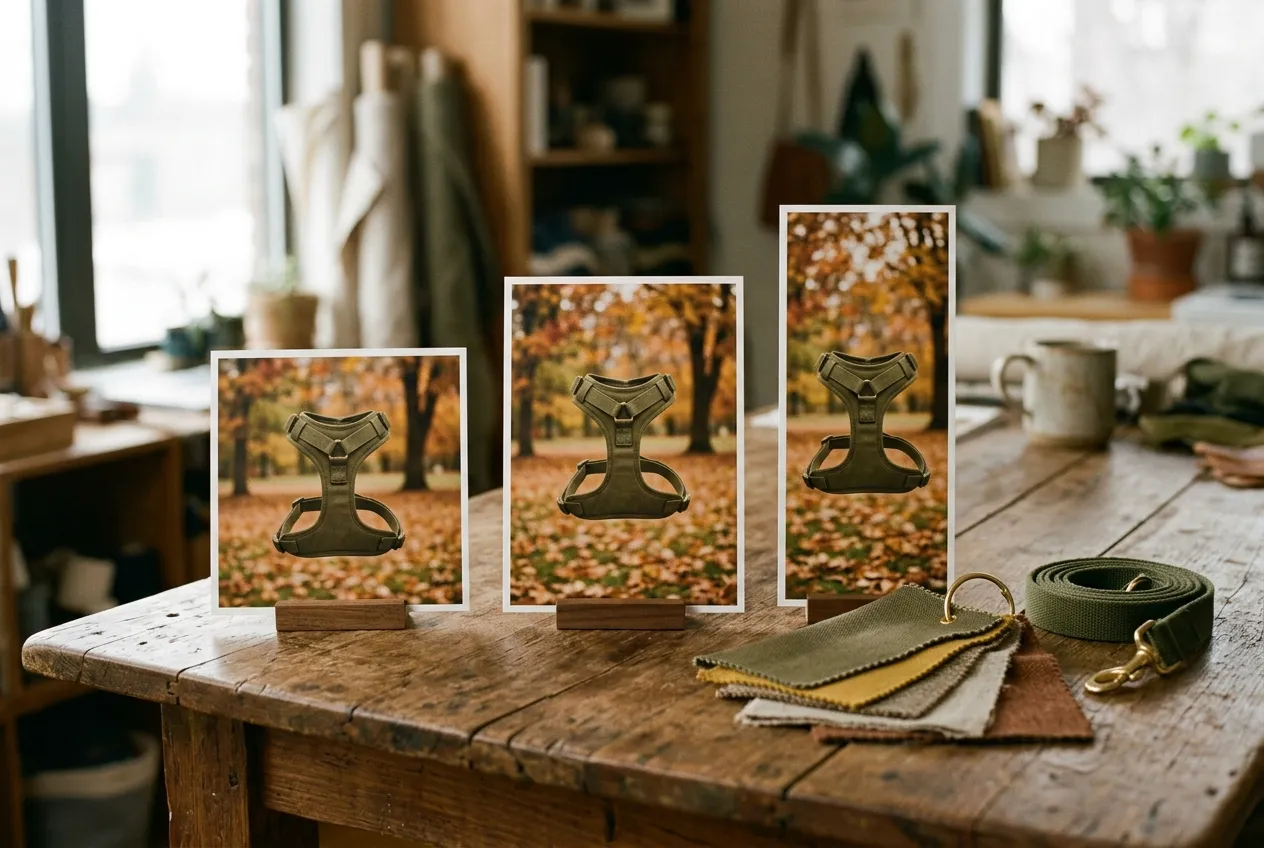
Scroll forbi et par katalogannoncer, og du kender stilen. Et produkt på hvid baggrund, en titel, en pris. Sådan ser dine ud, og sådan ser alle andres ud.
Sådan behøver det ikke at være. Her er, hvad du kan ændre inde i Meta Ads Manager, hvor grænsen går, og hvordan en skabelon får dit brand, prisen, anmeldelserne og det rigtige format med i hver annonce. Billede og video. Med en rigtig test mellem to looks.
Derfor ser alle katalogannoncer ens ud
Advantage+ katalogannoncer (Metas nye navn for dynamiske produktannoncer) bygges ud fra dit produktfeed. Meta tager hvert produkts billede, titel og pris og sætter annoncen sammen. Annoncen bliver derfor aldrig bedre end billedet i feedet.
For de fleste webshops er det billede produktsidens packshot. Det er taget til at stå i et pænt gitter af produkter. Det var aldrig meningen, at det skulle få en tommelfinger til at stoppe i et feed.
Det kan du ændre i Meta Ads Manager
Meta har selv et par designværktøjer til katalogannoncer. Du finder dem i annoncens indstillinger for annoncemateriale.
- En ramme. Et billede, du uploader, for eksempel en kant eller dit logo, som lægges oven på alle produktbilleder.
- Infolabels fra kataloget. Den aktuelle pris, en overstreget tilbudspris, rabatten i procent eller gratis fragt. Du bestemmer, hvordan de ser ud.
- Advantage+ creative enhancements. Meta kan også selv pynte på dine billeder med genererede baggrunde eller udvidede billeder.
Vil du bare have et prismærke på hver annonce, kan du stoppe her.
Hvor Metas værktøjer kommer til kort
- Én ramme til alle. Den samme ramme ligger på din bestseller og på sidste sæsons rester. Den kan ikke vise, at det ene produkt har 4,9 stjerner, eller markere det andet som nyt.
- Labels stopper ved pris, rabat og fragt. Anmeldelser, en overskrift skrevet til produktet, et mærke for nyheder: intet af det kan du vælge.
- Du pynter på det foto, du allerede har. Et packshot på hvid baggrund er stadig et packshot på hvid baggrund, nu bare med et klistermærke.
Læg designet i feedet i stedet
Meta viser det billede, som feedet sender. Så send en færdig annonce.
En skabelon er ét annoncelayout, som Renable bruger til at lave et billede til hvert produkt i dit katalog. Det færdige billede går ud i feedet som produktets billede. Meta kører det som enhver anden katalogannonce, bare med dit brand på. Produktdata sættes ind som navngivne pladsholdere, for eksempel [Produktnavn] og [Pris], så hvert produkt får sine egne data.
- Dit brand. Dine farver, dine skrifttyper, dit logo. Produktet står på din baggrund, fritlagt fra den hvide, eller i et lifestylebillede.
- En pris, der ved, hvornår der er tilbud. Før-prisen og et mærke med rabatten i procent vises kun på produkter, der faktisk er nedsat.
- Anmeldelser på billedet. Forbind dit anmeldelsesfeed, så viser annoncen produktets stjerner, antal anmeldelser eller en linje fra en rigtig anmeldelse. Skjul stjernerne, hvor scoren er lav.
- Tilbud med slutdato. Et Black Friday-banner, der vises mellem to datoer og forsvinder af sig selv.
- Altid opdateret. Ændrer en pris eller et produkt sig, bliver annoncebilledet lavet igen.
Du behøver ikke være designer. Start fra en færdig skabelon og skift farverne ud med dine, eller beskriv annoncen for Aimée, AI-agenten i Renable. Hun bygger den i Studio, Renables skabeloneditor. Intet når ud i dine annoncer, før du udgiver.
Aimée
Lav en annonce til hvert produkt. Produktet på vores grønne brandfarve, prisen, stjerner fra anmeldelser og et tilbudsmærke, men kun når varen er på tilbud.
Kladde klar: skabelonen ”Cozy corner”
[Produktnavn] · [Pris] · [Gennemsnitlig anmeldelsesscore]
Tilbudsmærket vises, når [Tilbudspris] er lavere end [Pris]
Forhåndsvisning: Cloud Nine Orthopedic Dog Bed, 129 $
Upload dit logo i Studio, så placerer jeg det i alle tre størrelser.
Det rigtige format i hver placering
Send ét fast billede, og det kører alle steder. Det er sådan, du ender med en kvadratisk annonce klemt ind i Stories med tomme bjælker over og under.
En skabelon rummer flere størrelser på én gang. Kvadratisk til feedet, portræt (4:5) og story (9:16) til Stories og Reels. Produktdataene er de samme. Layoutet sættes pr. størrelse, så story-versionen kan holde prisen fri af Metas knapper.
Renable sender alle formater til Meta som ét design med ét navn, for eksempel cozy-corner. En annonce, der kører det design, bliver på det, og Meta vælger det format, der passer til, hvor annoncen vises. Til det skal Metas indstilling Adapt to placement være slået til i annoncens Advantage+-indstillinger. Mere i hjælpecenteret: Adaptive designs.
Giv det samme design en video
Enhver skabelon kan blive en video. Giv den en længde på op til 30 sekunder, animér elementerne, og hvert produkt får sin egen video med sin egen pris og sine egne anmeldelser. Læg videoen ind i samme design som billederne. Meta vælger billede eller video for hver visning via en indstilling, den kalder Dynamic Media.
Der er også en anden grund. Dynamic Media er slået til som standard, og hvor et produkt ikke har en video, kan Meta tilføje en, den selv har fundet: fra dine produktsider, din Facebook-side eller din Instagram. Med Metas egne ord ”har en video, du selv tilføjer, forrang over alle automatisk tilføjede videoer, hvilket får dem til at forsvinde fra kataloget.” Leverer du din egen, bestemmer du, hvad der bliver vist.
Tilføj en video, når du er klar til, at Meta bruger den. Alle annoncer med Dynamic Media slået til kan bruge den, uanset om de er sat på et design eller ej. Trinnene står i Få video ind i dine katalogannoncer.
Hvilket look sælger? Test to designs på ét katalog
Du har et hverdagsdesign og et mere vovet. Du behøver hverken et ekstra katalog eller et ekstra feed for at finde ud af, hvilket der sælger. Begge designs ligger allerede i samme feed.
- Dublér annoncesættet. Samme katalog, samme målgruppe, samme budget. Navngiv hver kopi efter sit design, så rapporten giver mening bagefter.
- Sæt hvert annoncesæt på sit eget design. Åbn annoncen i hvert annoncesæt i Meta Ads Manager. I Renable Options-panelet klikker du Brug på det design, annoncesættet skal køre.
- Lad Meta køre testen. Metas A/B-test deler målgruppen ligeligt mellem de to annoncesæt. To annoncesæt, der kører side om side uden den, bliver ikke delt ligeligt.
- Find vinderen i Ads Manager. Sæt derefter flere annoncer på den.
Fire ting sikrer en fair test:
- Skift design, mens annoncesættene er på pause. Et skift laver en ny version af annoncens billede. Meta kan gennemgå den igen, og en aktiv annonce kan starte læringsfasen forfra. Står de på pause, starter begge på samme tid.
- Giv begge designs de samme formater og de samme medier. Har kun det ene en story-version eller en video, er det den forskel, du ender med at måle.
- Tjek dækningen først. Panelet viser, hvor mange produkter et design kan lave annoncer til. Et produkt, designet ikke kan lave en annonce til, viser dit hverdagsdesign i det annoncesæt.
- Sammenlign feed-placeringer og portrætplaceringer. Stories og Reels viser dit hverdagsdesign i begge annoncesæt, så de er ikke en del af testen.
Et nyt design ændrer aldrig, hvilket billede en aktiv annonce viser. Så byg Black Friday-looket uger i forvejen. Det venter i feedet, indtil du sætter en annonce på det.
Er du i tvivl om, hvor du skal klikke? Åbn Aimée i et sidepanel ved siden af Ads Manager. Hun ser de annoncer, du har åbne, og fortæller, hvilket design hver af dem kører, og hvor du skal klikke som det næste. Hun citerer også, hvad Meta har rapporteret for den periode, du spørger om. Hun læser. Du laver ændringerne.
Renable Options er den Chrome-udvidelse, der lægger panelet og Aimée ind i Meta Ads Manager. Se hvad den viser på hver annonce, eller hele gennemgangen i Test to designs mod hinanden.
Hvad der skal til
Skabeloner kræver et produktfeed, som Renable importerer og sender videre til dit Meta-katalog. Aimée laver kladder til skabeloner, og du udgiver dem. Hun kan ikke uploade dit logo, dine skrifttyper eller dine fotos, så dem lægger du selv ind i Studio. Meta bestemmer stadig, hvilken annonce der vises hvor. Mere om Meta: Renable til Meta.
Intet feed endnu? Start her: Sådan eksporterer du et produktfeed fra Shopify, WooCommerce, Magento og BigCommerce
Sælger du størrelser og farver? Sådan håndterer du varianter og udsolgte produkter i Metas katalogannoncer
Kører du stadig packshots på hvid baggrund?
Forbind feedet, og bed Aimée lave en kladde til din første skabelon i alle formater. Alle konti starter med 30 dages gratis prøveperiode.