Så anpassar du annonsmaterialet i katalogannonser för Meta Advantage+ med mallar
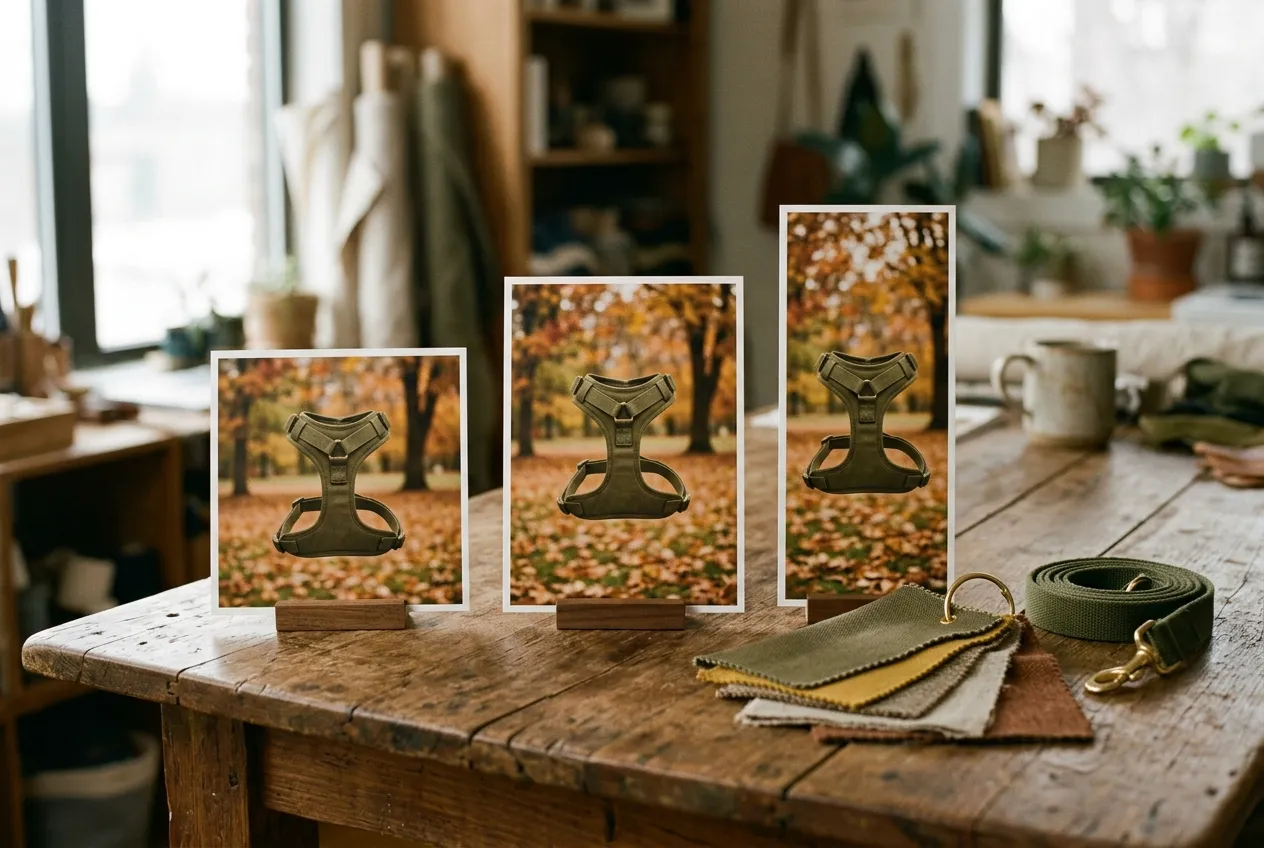
Skrolla förbi några katalogannonser så känner du igen looken. En produkt mot vitt, en titel, ett pris. Så ser dina ut. Och alla andras.
Så behöver det inte vara. Här går vi igenom vad du kan ändra i Meta Ads Manager, var gränsen går och hur en mall får in ditt varumärke, ditt pris, dina recensioner och rätt format i varje annons. Bild och video. Med ett riktigt test mellan två olika looks.
Därför ser alla katalogannonser likadana ut
Advantage+ catalog ads (Metas nya namn på dynamiska produktannonser) byggs av din produktfeed. Meta tar varje produkts bild, titel och pris och sätter ihop annonsen. Annonsen blir alltså aldrig bättre än bilden i feeden.
För de flesta butiker är den bilden packshoten från produktsidan. Den är fotad för ett prydligt rutnät av produkter. Den var aldrig tänkt att få någon att sluta skrolla.
Det här kan du ändra i Meta Ads Manager
Meta har några egna designverktyg för katalogannonser. Du hittar dem i annonsens inställningar för annonsmaterial.
- En ram. En bild du laddar upp, till exempel en kant eller din logotyp, som läggs över varje produktbild.
- Etiketter från katalogen. Aktuellt pris, överstruket reapris, rabatt i procent eller fri frakt. Du bestämmer hur de ser ut.
- Advantage+ creative enhancements. Meta kan också bättra på bilderna själv, med genererade bakgrunder eller utvidgade bilder.
Vill du bara ha en prisdekal på varje annons kan du sluta läsa här.
Här räcker Metas verktyg inte till
- En ram åt alla. Samma ram ligger på din bästsäljare och på förra säsongens rester. Den kan inte visa att en produkt har 4,9 stjärnor eller märka en annan som ny.
- Etiketterna slutar vid pris, rabatt och frakt. Recensioner, en rubrik skriven för produkten, en märkning för nyheter: inget av det finns att välja.
- Du dekorerar bilden du redan har. En packshot mot vitt är fortfarande en packshot mot vitt, nu med en dekal.
Lägg designen i feeden i stället
Meta visar den bild som feeden skickar. Så skicka en färdig annons.
En mall är en annonslayout som Renable renderar för varje produkt i katalogen. Den renderade bilden går ut i feeden som produktens bild. Meta kör den som vilken katalogannons som helst, fast nu ser den ut som ditt varumärke. Produktdatan kommer in som namngivna platshållare, till exempel [Produktnamn] och [Pris], så att varje produkt fyller i sina egna värden.
- Ditt varumärke. Dina färger, dina typsnitt, din logotyp. Produkten ligger mot din bakgrund, frilagd från den vita, eller i en lifestylebild.
- Ett pris som vet när det är rea. Ordinariepriset och en rabattmärkning i procent syns bara på produkter som faktiskt är nedsatta.
- Recensioner på bilden. Koppla din recensionsfeed så visar annonsen produktens stjärnor, antalet recensioner eller en rad ur en riktig recension. Dölj stjärnorna där betyget är lågt.
- Kampanjer med slutdatum. En Black Friday-banner som visas mellan två datum och försvinner av sig själv.
- Alltid aktuell. När ett pris eller en produkt ändras görs annonsbilden om.
Du behöver inte vara designer. Utgå från en färdig mall och lägg in dina färger, eller beskriv annonsen för Aimée, AI-agenten i Renable. Hon bygger den i Studio, Renables mallredigerare. Inget hamnar i annonserna förrän du publicerar.
Aimée
Gör en annons för varje produkt. Produkten mot vår gröna profilfärg, priset, recensionsstjärnor och en reamärkning bara när den är på rea.
Utkast klart: mallen ”Cozy corner”
[Produktnamn] · [Pris] · [Snittbetyg i stjärnor]
Reamärkningen visas när [Reapris] är lägre än [Pris]
Förhandsvisning: Cloud Nine Orthopedic Dog Bed, 129 $
Ladda upp din logotyp i Studio så placerar jag den i alla tre storlekarna.
Rätt format i varje placering
Skickar du en enda fast bild visas den överallt. Det är så en kvadratisk annons hamnar i Stories med tomma fält över och under.
En mall rymmer flera storlekar samtidigt. Kvadrat för feeden, porträtt (4:5) och story (9:16) för Stories och Reels. Produktdatan är gemensam. Layouten sätts per storlek, så att priset i story-versionen inte hamnar under Metas knappar.
Renable skickar alla format till Meta som en design med ett namn, till exempel cozy-corner. En annons som kör den designen stannar på den, och Meta väljer det format som passar där annonsen visas. Då måste Metas inställning Adapt to placement vara påslagen i annonsens Advantage+-inställningar. Mer i hjälpcentret: Adaptiva designer.
Ge samma design en video
Vilken mall som helst kan bli en video. Gör den upp till 30 sekunder lång och animera elementen, så får varje produkt sin egen video med sitt eget pris och sina egna recensioner. Lägg videon i samma design som bilderna. Meta väljer bild eller video för varje visning via en inställning som heter Dynamic Media.
Det finns ytterligare ett skäl att göra det. Dynamic Media är på som standard, och där en produkt saknar video kan Meta lägga till en den hittat själv: från dina produktsidor, din Facebook-sida eller ditt Instagram-konto. Med Metas egna ord får en video du lägger till själv ”företräde framför alla automatiskt tillagda videor, vilket gör att de försvinner från katalogen”. Lägger du in din egen bestämmer du vad som spelas.
Lägg till en video när du vill att Meta ska använda den. Varje annons med Dynamic Media på kan hämta den, kopplad eller inte. Stegen finns i Få in video i dina katalogannonser.
Vilken look säljer? Testa två designer på en katalog
Du har en vardagsdesign och en djärvare. Du behöver varken en andra katalog eller en andra feed för att ta reda på vilken som säljer. Båda designerna finns redan i samma feed.
- Duplicera annonsuppsättningen. Samma katalog, samma målgrupp, samma budget. Döp varje kopia efter sin design så att rapporten blir begriplig efteråt.
- Koppla en egen design till var och en. Öppna annonsen i varje annonsuppsättning i Meta Ads Manager. Klicka på Use i Renable Options-panelen på den design annonsuppsättningen ska köra.
- Låt Meta köra testet. Metas A/B-test delar målgruppen jämnt mellan de två annonsuppsättningarna. Två annonsuppsättningar som bara rullar parallellt får ingen jämn fördelning.
- Läs av vinnaren i Ads Manager. Koppla sedan fler annonser till den.
Fyra saker gör testet rättvist:
- Koppla designerna medan annonsuppsättningarna är pausade. Ett byte skapar en ny version av annonsen. Meta kan granska den igen, och en annons som är live kan börja om sin inlärning. Är de pausade startar båda samtidigt.
- Ge båda designerna samma format och samma media. Har bara den ena en story-version eller en video är det den skillnaden du mäter.
- Kolla täckningen först. Panelen visar hur många produkter en design renderas för. En produkt som designen inte klarar får din vardagsdesign i den annonsuppsättningen.
- Jämför i feed- och porträttplaceringarna. Stories och Reels visar din vardagsdesign i båda annonsuppsättningarna, så de ingår inte i testet.
Att lägga till en design ändrar aldrig vilken bild en annons som rullar visar. Så bygg Black Friday-looken flera veckor i förväg. Den ligger kvar i feeden tills du kopplar en annons till den.
Osäker på var du ska klicka? Öppna Aimée i en sidopanel bredvid Ads Manager. Hon ser annonserna du har öppna, säger vilken design var och en kör och var du ska klicka härnäst, och citerar vad Meta rapporterat för perioden du frågar om. Hon läser. Du gör ändringarna.
Renable Options är Chrome-tillägget som lägger panelen och Aimée inne i Meta Ads Manager. Se vad den visar på varje annons, eller hela genomgången i Testa två designer mot varandra.
Det här krävs
Mallar kräver en produktfeed som Renable importerar och skickar vidare till din Meta-katalog. Aimée tar fram utkast till mallar, och du publicerar dem. Hon kan inte ladda upp din logotyp, dina typsnitt eller dina foton, så det lägger du in själv i Studio. Meta bestämmer fortfarande vilken annons som visas var. Mer om Meta-sidan: Renable för Meta.
Ingen feed än? Börja här: Så exporterar du en produktfeed från Shopify, WooCommerce, Magento och BigCommerce
Säljer du storlekar och färger? Så hanterar du varianter och slutsålda produkter i Metas katalogannonser
Kör du fortfarande packshots mot vitt?
Koppla din feed och be Aimée ta fram ett utkast till din första mall, i alla format. Varje konto börjar med 30 dagars gratis provperiod.