Näin muokkaat Meta Advantage+ -tuoteluettelomainosten ulkoasua pohjilla
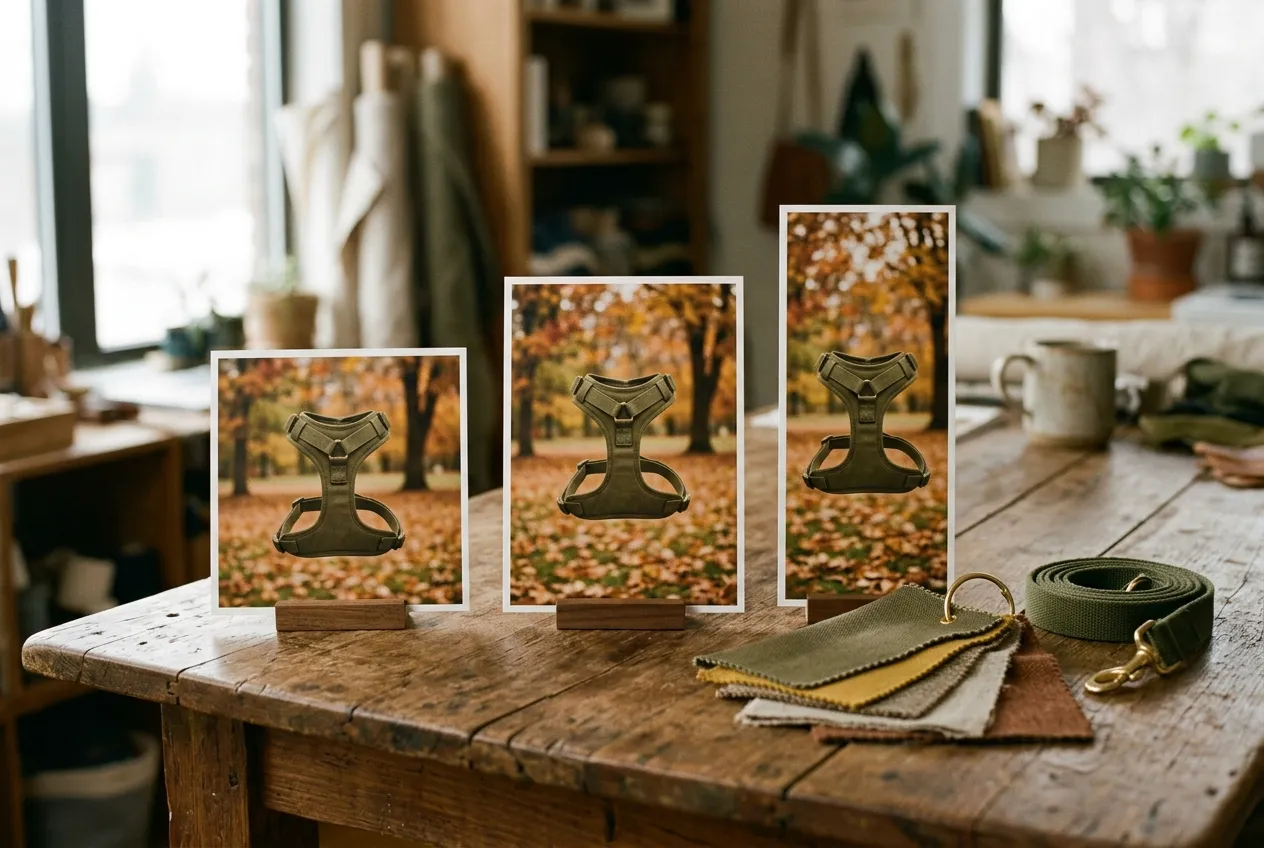
Selaa ohi muutama tuoteluettelomainos, niin tiedät, miltä ne näyttävät. Tuote valkoisella taustalla, otsikko, hinta. Sinun mainoksesi ja kaikkien muiden.
Näin ei tarvitse jatkua. Tästä näet, mitä voit muuttaa Meta Ads Managerissa, missä sen rajat tulevat vastaan ja miten pohja tuo jokaiseen mainokseen brändisi, hinnan, arvostelut ja oikean muodon. Kuvana ja videona. Ja oikea testi kahden ilmeen välillä.
Miksi jokainen tuoteluettelomainos näyttää samalta
Advantage+-tuoteluettelomainokset (Metan uusi nimi dynaamisille tuotemainoksille) tehdään tuotefeedistä. Meta ottaa jokaisen tuotteen kuvan, otsikon ja hinnan ja kokoaa niistä mainoksen. Mainos on siis vain niin hyvä kuin feedissä oleva kuva.
Useimmissa verkkokaupoissa se on tuotesivun tuotekuva. Se on kuvattu siistiä tuoteruudukkoa varten. Sitä ei ole koskaan tarkoitettu pysäyttämään selaajan peukaloa uutisvirrassa.
Mitä voit muuttaa Meta Ads Managerissa
Meta tarjoaa tuoteluettelomainoksiin muutaman oman työkalun ulkoasun muokkaamiseen. Löydät ne mainoksen luovan sisällön asetuksista.
- Kehys. Lataamasi kuva, esimerkiksi reunus tai logo, jokaisen tuotekuvan päällä.
- Tuoteluettelon tietomerkinnät. Nykyinen hinta, yliviivattu alennushinta, alennusprosentti tai ilmainen toimitus. Sinä päätät, miltä ne näyttävät.
- Advantage+-mainosparannukset. Meta voi myös muokata kuviasi itse: generoida taustan tai laajentaa kuvaa.
Jos hintatarra jokaisessa mainoksessa riittää sinulle, voit lopettaa lukemisen tähän.
Mihin Metan työkalut loppuvat
- Yksi kehys kaikille. Sama kehys on sekä myydyimmän tuotteen että viime kauden ylijäämän päällä. Se ei voi näyttää yhden tuotteen 4,9 tähteä eikä merkitä toista uutuudeksi.
- Merkinnät loppuvat hintaan, alennukseen ja toimitukseen. Arvostelut, tuotteelle kirjoitettu otsikko, uutuusmerkki: yhtäkään niistä ei voi valita.
- Koristelet kuvaa, joka sinulla jo on. Tuotekuva valkoisella taustalla pysyy tuotekuvana valkoisella taustalla, nyt vain tarran kanssa.
Laita design suoraan feediin
Meta näyttää sen kuvan, jonka feed sille antaa. Anna sille siis valmis mainos.
Pohja on yksi mainoksen asettelu, jonka Renable renderöi jokaiselle tuoteluettelon tuotteelle. Valmis kuva lähtee feedissä tuotteen kuvana. Meta ajaa sitä kuten mitä tahansa tuoteluettelomainosta, mutta nyt mainos näyttää brändiltäsi. Tuotetiedot tulevat nimettyihin paikkamerkkeihin, kuten [Tuotteen nimi] ja [Hinta], ja jokainen tuote täyttää ne omilla tiedoillaan.
- Brändisi. Omat värit, omat fontit, oma logo. Tuote on irrotettu valkoiselta taustaltaan ja asetettu omalle taustallesi, tai se on lifestyle-kuvassa.
- Hinta, joka huomaa alennuksen. Normaalihinta ja alennusprosentin merkki näkyvät vain tuotteissa, jotka ovat oikeasti alennuksessa.
- Arvostelut kuvaan. Yhdistä arvostelufeed, niin mainos näyttää tuotteen tähdet, arvostelujen määrän tai otteen oikeasta arvostelusta. Piilota tähdet, kun arvosana on matala.
- Tarjoukset, joilla on päättymispäivä. Black Friday -banneri, joka näkyy kahden päivämäärän välillä ja katoaa itsestään.
- Aina ajan tasalla. Kun hinta tai tuote muuttuu, mainoskuva tehdään uudelleen.
Sinun ei tarvitse olla graafikko. Aloita valmiista pohjasta ja vaihda omat värit tilalle, tai kuvaile mainos Aiméelle, Renablen sisällä työskentelevälle AI-agentille. Hän rakentaa sen Studiossa, Renablen pohjaeditorissa. Mikään ei päädy mainoksiin ennen kuin julkaiset.
Aimée
Tee mainos jokaisesta tuotteesta. Tuote brändimme vihreällä taustalla, hinta, arvostelutähdet ja alennusmerkki vain silloin, kun tuote on alennuksessa.
Luonnos valmis: pohja ”Cozy corner”
[Tuotteen nimi] · [Hinta] · [Arvostelujen keskiarvo tähtinä]
Alennusmerkki näkyy, kun [Alennushinta] on pienempi kuin [Hinta]
Esikatselu: Cloud Nine Orthopedic Dog Bed, 129 $
Lataa logosi Studioon, niin asetan sen kaikkiin kolmeen kokoon.
Oikea muoto jokaisessa sijoittelussa
Jos lähetät yhden kiinteän kuvan, sama kuva näkyy kaikkialla. Siksi neliömainos päätyy Storiesissa keskelle ruutua tyhjien palkkien väliin.
Yksi pohja sisältää useita kokoja kerralla. Neliö feediin, pysty (4:5) sekä story (9:16) Storiesiin ja Reelsiin. Tuotetiedot ovat yhteiset. Asettelu tehdään erikseen jokaiselle koolle, joten story-versiossa hinta ei jää Metan painikkeiden alle.
Renable lähettää kaikki muodot Metalle yhtenä designina, jolla on yksi nimi, esimerkiksi cozy-corner. Mainos, joka näyttää tätä designia, pysyy siinä, ja Meta valitsee muodon sen mukaan, missä mainos näkyy. Tätä varten mainoksen Advantage+-asetuksissa pitää olla Metan Adapt to placement -asetus päällä. Lisää ohjekeskuksessa: Adaptive designs.
Lisää samaan designiin video
Mistä tahansa pohjasta voi tehdä videon. Anna sille pituus, enintään 30 sekuntia, ja animoi elementit, niin jokainen tuote saa oman videon omalla hinnallaan ja arvosteluillaan. Lisää video samaan designiin kuin kuvat. Meta valitsee jokaiseen näyttökertaan kuvan tai videon asetuksella, jonka nimi on Dynamic Media.
Tähän on toinenkin syy. Dynamic Media on oletuksena päällä, ja jos tuotteella ei ole videota, Meta voi lisätä itse löytämänsä: tuotesivuiltasi, Facebook-sivultasi tai Instagramistasi. Metan omin sanoin itse lisäämäsi video ”on etusijalla kaikkiin automaattisesti lisättyihin videoihin nähden, mikä saa ne katoamaan tuoteluettelosta”. Kun annat omasi, sinä päätät, mitä pyörii.
Lisää video, kun olet valmis antamaan Metan käyttää sitä. Sitä voi käyttää mikä tahansa mainos, jossa Dynamic Media on päällä, oli mainos kiinnitetty designiin tai ei. Ohjeet ovat artikkelissa Get video into your catalog ads.
Mikä ilme myy? Testaa kahta designia samalla tuoteluettelolla
Sinulla on tavallinen design ja rohkeampi. Et tarvitse toista tuoteluetteloa etkä toista feediä, jotta näet, kumpi myy. Molemmat designit ovat jo samassa feedissä.
- Monista mainosjoukko. Sama tuoteluettelo, sama kohderyhmä, sama budjetti. Nimeä jokainen kopio sen designin mukaan, niin raportista saa myöhemmin selvää.
- Kiinnitä kumpaankin eri design. Avaa kummankin mainosjoukon mainos Meta Ads Managerissa. Klikkaa Renable Options -paneelissa Käytä sen designin kohdalla, jota mainosjoukon pitää näyttää.
- Anna Metan ajaa testi. Metan A/B-testi jakaa yleisön tasan kahden mainosjoukon kesken. Jos kaksi mainosjoukkoa vain pyörii rinnakkain ilman testiä, yleisö ei jakaudu tasan.
- Katso voittaja Ads Managerista. Kiinnitä sitten siihen lisää mainoksia.
Testi pysyy luotettavana, kun huolehdit neljästä asiasta:
- Kiinnitä designit, kun mainosjoukot ovat tauolla. Vaihto luo mainoksen sisällöstä uuden version. Meta voi tarkistaa sen uudelleen, ja käynnissä olevan mainoksen oppimisvaihe voi alkaa alusta. Kun mainosjoukot ovat tauolla, molemmat lähtevät liikkeelle yhtä aikaa.
- Anna molemmille designeille samat muodot ja sama media. Jos vain toisella on story-versio tai video, juuri sitä eroa päädyt mittaamaan.
- Tarkista ensin kattavuus. Paneeli näyttää, monelleko tuotteelle design renderöityy. Tuote, jolle design ei renderöidy, näkyy siinä mainosjoukossa tavallisella designilla.
- Vertaa feed- ja pystysijoitteluja. Storiesissa ja Reelsissä näkyy tavallinen design molemmissa mainosjoukoissa, joten ne eivät kuulu testiin.
Uusi design ei koskaan muuta sitä, mitä kuvaa käynnissä oleva mainos näyttää. Rakenna siis Black Friday -ilme viikkoja etukäteen. Se odottaa feedissä, kunnes kiinnität siihen mainoksen.
Etkö tiedä, mistä klikata? Avaa Aimée sivupaneeliin Ads Managerin viereen. Hän näkee avoinna olevat mainoksesi, kertoo, mitä designia kukin niistä näyttää ja mistä klikata seuraavaksi, ja siteeraa, mitä Meta raportoi kysymältäsi ajanjaksolta. Hän lukee. Sinä teet muutokset.
Renable Options on Chrome-laajennus, joka tuo paneelin ja Aiméen Meta Ads Manageriin. Katso, mitä se näyttää jokaisesta mainoksesta, tai lue koko läpikäynti: Testaa kahta designia vastakkain.
Mitä tarvitset
Pohjia varten tarvitset tuotefeedin. Renable tuo sen ja lähettää eteenpäin Metan tuoteluetteloosi. Aimée luonnostelee pohjat, ja sinä julkaiset ne. Hän ei voi ladata logoa, fontteja tai kuvia, joten lisää ne itse Studiossa. Meta päättää edelleen, mikä mainos näkyy missäkin. Lisää Metasta: Renable for Meta.
Eikö sinulla ole vielä feediä? Aloita tästä: Näin viet tuotefeedin Shopifysta, WooCommercesta, Magentosta ja BigCommercesta
Myytkö kokoja ja värejä? Näin hoidat variantit ja loppuunmyydyt tuotteet Metan tuoteluettelomainoksissa
Vieläkö mainoksissa on tuotekuvia valkoisella taustalla?
Yhdistä feed ja pyydä Aiméelta luonnos ensimmäisestä pohjasta kaikissa muodoissa. Jokainen tili alkaa 30 päivän ilmaisella kokeilujaksolla.